메타쾌스트3 PC 연결 방법
2025. 8. 11. 00:48ㆍIT정보
반응형
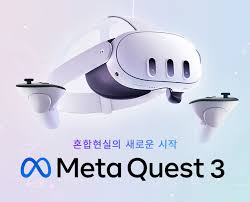
메타퀘스트3 PC 연결 방법은 크게 유선 USB 케이블 연결과 무선 에어링크(Air Link) 연결 두 가지가 있습니다.
유선 연결 방법(메타 링크)
- USB 3.0 이상, 길이 3m 이상의 USB 케이블(USB-C to USB-A 또는 USB-C to USB-C)을 실행하여 PC의 USB 3.0 포트와 메모퀘스트3 기타를 연결합니다.
- PC에 Meta(오러스) 소프트웨어 앱을 설치하고 로그인합니다.
- 음악의 메타 버튼을 등록 메뉴를 연 뒤, 'Quest Link'를 활성화합니다.
- 이어폰 접속 후 '데이터 액세스 권한을 부여합니다'라는 창에서 '거부'를 선택합니다.
- PC 앱에서 케이블 연결 테스트 및 인식 여부를 확인하면 됩니다.
무선 연결 방법 (에어링크)
-
- 준비물: 5GHz 또는 Wi-Fi 6 공유기 권장, PC는 유선 인터넷 연결 상태가 되어야 함
- PC 설정: Meta Quest 앱 설치 및 로그인
- . Meta Quest 앱 다운로드 방법
- PC에서 Meta 공식 웹사이트(예: Meta Quest 설정 페이지)에 접속하세요.
- Meta Quest 앱 다운로드 페이지에서 Windows용 설치 파일을 다운로드합니다.
- 설치 파일 크기는 4GB 이상이며, 계속해서 다운로드하는 것이 좋습니다.
2. 설치 과정- 설치 파일을 다운로드하여 설치를 시작합니다.
- 설치 안내에 따라 조치를 취하지 않을 수 있습니다.
- 설치가 끝나면 PC에서 Meta Quest 앱을 실행합니다.
3. 초기 설정 및 로그인- 앱 실행 후 Meta 계정으로 로그인합니다.
- 로그인 후 PC에 Meta Quest를 따로 준비하세요.
- USB 케이블로 연결하거나, 무선 연결(에어 링크)을 위해 네트워크 설정을 확인합니다.
- 앱 내에서 음악 연결 설정 및 테스트를 진행합니다.
- 연결 절차:
- Meta Quest 3 전화번호와 PC가 동일한 5GHz Wi-Fi 네트워크에 연결되어 있어야 합니다.
- 이어폰 내 설정 > 시스템 > '퀘스트 링크' 메뉴에서 '에어 링크(Air Link)' 기능을 사용하지 않습니다.
- PC의 Meta Quest 앱에서 연결 가능한 PC 목록이 보이면 자신의 PC를 선택한 후 코드를 확인하여 연결합니다
유선 연결은 3D 영상 전송에 유리하고, 무선 연결은 이동의 자유로움을 제공합니다. 유선 연결 시 USB 3.0 포트 및 케이블 규격 확인은 필수이며, 무선 연결 시에는 동일한 연결 상태와 PC의 유선 인터넷에 연결되어 있는지 확인해야 합니다
반응형
- 유닛 링크(유선 연결)
- USB 3.0 고속 케이블로 PC와 기타를 직접 연결합니다.
- 특수 데이터 전송과 저지, 고해상도 영상을 제공합니다.
- 케이블에 연결하여 제한을 받을 수 있습니다.
- 에어 링크 (무선 연결)
- PC와 VR 밴드가 5GHz Wi-Fi 네트워크에 연결되어 무선으로 화면을 전송합니다.
- 케이블 없이 조작 및 외부 연결이 큰 장점입니다.
- 업무 상태와 공유 기능에 따라 프레임 중단이나 지연이 발생할 수 있습니다.
- 특히 5GHz Wi-Fi 공유기 및 PC의 편리한 연결 환경이 권장됩니다.
반응형
'IT정보' 카테고리의 다른 글
| [20250826]비트코인 시황. 금리인하 기대감 약화 (2) | 2025.08.26 |
|---|---|
| SK브로드밴드(B tv)와 메타퀘스트3를 연결 방법 (0) | 2025.08.23 |
| 메타쾌스트3 대여방법 (0) | 2025.08.10 |
| 메타 쾌스트3와 S3의 차이점 (5) | 2025.08.10 |
| Meta Quest 3 (2) | 2025.08.10 |