2025. 8. 23. 17:39ㆍIT정보
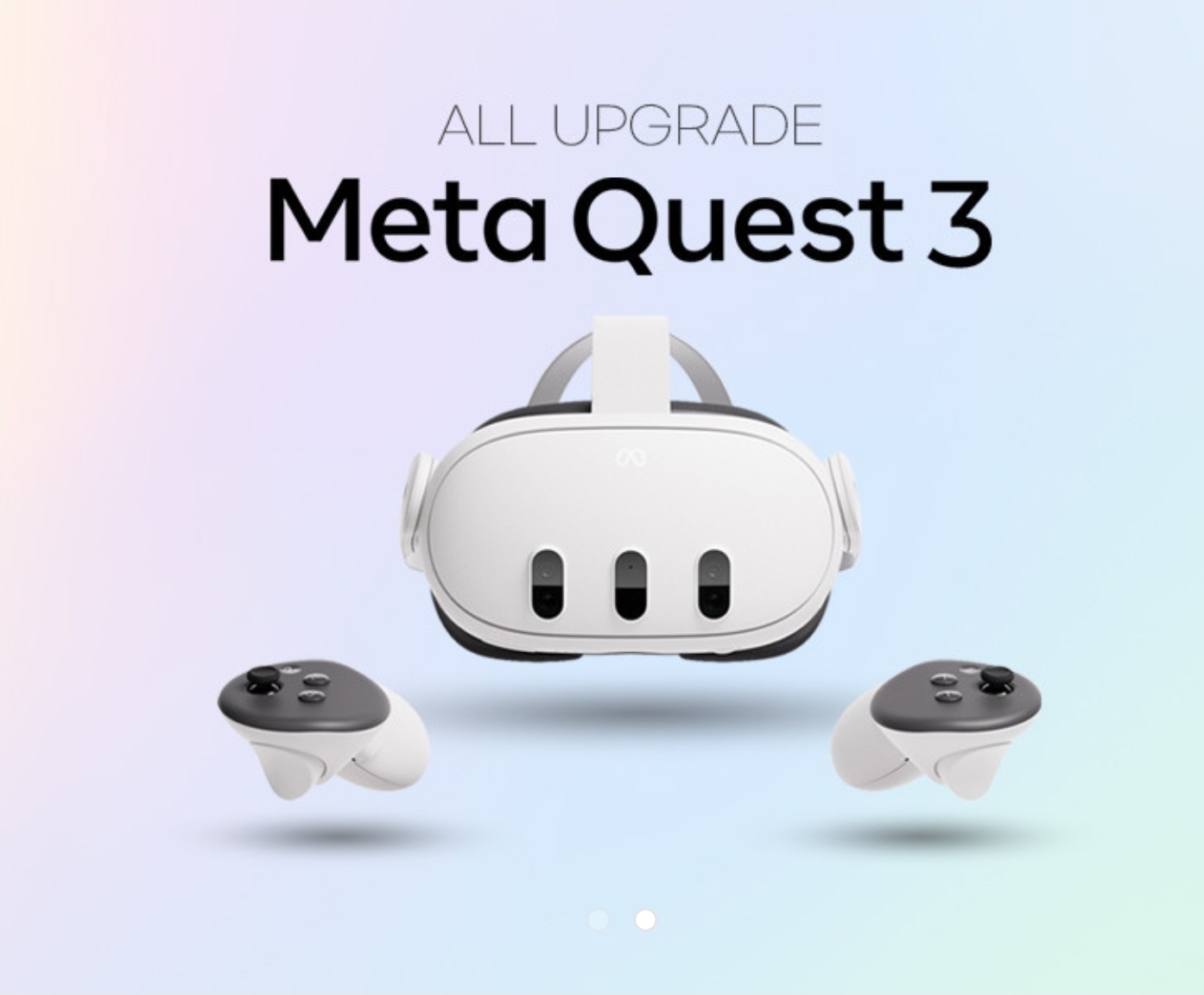
SK브로드밴드(B tv)와 메타퀘스트3를 연결해 TV로 VR 화면을 미러링하려면, 사용 중인 SK 셋톱박스(스마트2, 스마트3 등)에 크롬캐스트 기능이 내장되어 있어야 합니다. 아래 방법을 따라 진행하면 됩니다:
SK브로드밴드 B tv 셋톱박스(스마트 2/3) 통한 미러링 방법
네트워크 연결 확인
메타퀘스트3, 셋톱박스, TV 모두 동일한 Wi-Fi 네트워크에 연결되어 있어야 합니다.
셋톱박스 설정
B tv 리모컨의 [홈] 버튼 → [설정] → [구글 설정]으로 이동.
‘기기 이름’에서 사용 중인 셋톱박스 이름을 확인 및 설정.
1번.퀘스트3에서 미러링 실행
메타퀘스트3 헤드셋에서 [빠른 설정] → [미러링] → ‘전송 가능한 기기’ 목록에서 SKB 셋톱박스를 선택.
2번. 퀘스트3에서 카메라 실행
메타퀘스트3 헤드셋에서 [카메라] → [미러링] → ‘전송 가능한 기기’ 목록에서 SKB 셋톱박스를 선택.
선택 후, ‘다음’ 버튼을 누르면 TV에서 VR 화면을 볼 수 있습니다.
1번 또는 2번 방법으로 해보세요.
연결이 안 될 때
SKB 셋톱박스가 ‘스마트 2’ 또는 ‘스마트 3’가 아닌 경우(구형 모델, 크롬캐스트 미지원 모델)에는 미러링이 지원되지 않을 수 있습니다.
이 경우 별도의 크롬캐스트(외부 동글) 또는 PC를 활용한 우회 미러링 필요.
참고사항
넷플릭스 등 일부 앱은 SKB 셋톱박스 크롬캐스트로 정상 캐스팅이 제한되는 경우가 있습니다. 퀘스트3 미러링은 일반적으로 스크린 미러 방식이므로 이러한 제한에 해당하지 않습니다.
집의 네트워크 환경에서 셋톱박스, 공유기, TV 모두 하나의 공유기에 물려 있어야 미러링 목록에 셋톱박스가 보입니다.
초고속 무선 환경(와이파이5/6)에서 미러링이 더 안정적입니다.
만약 SKB 셋톱박스에서 크롬캐스트 기능이 지원되지 않거나 구형 모델이라면, 외부 장치(크롬캐스트, 스마트폰 미러링)를 추가해야 합니다. 스마트폰—TV 미러링 방식도 2단계 경유로 가능하지만, 일반적으로 바로 연결보다 품질이 낮을 수 있습니다.
'IT정보' 카테고리의 다른 글
| SKT 유심 해킹 사건 정리,과징금 (4) | 2025.08.29 |
|---|---|
| [20250826]비트코인 시황. 금리인하 기대감 약화 (2) | 2025.08.26 |
| 메타쾌스트3 PC 연결 방법 (1) | 2025.08.11 |
| 메타쾌스트3 대여방법 (0) | 2025.08.10 |
| 메타 쾌스트3와 S3의 차이점 (5) | 2025.08.10 |